更新日:
初期設定が終わったら、ハンディカメラを接続して検査を登録しましょう。
事前確認

・初期設定がまだの方はこちら:ご利用開始のステップとサポート体制について
・「実施者」、「実施場所」の登録が済んでいない場合、あらかじめ登録しておきましょう。
車両情報の入力
- アプリ> ページ下部の[検査一覧]をタップ>右下の[+]ボタンをタップし、検査登録画面に遷移
-
ページ上部の[車両情報の入力]をタップし、車両情報を入力する(任意)
下記項目を入力(任意)し、[確定]をタップ
- 車両ナンバー
- 車種
- 型式
- 車台番号
- 実施者(選択)
- 実施場所(選択)
Tips: [車両情報の二次元コードで入力]をタップし、
        車検証の二次元コードを読み取ることで入力を省略可能です
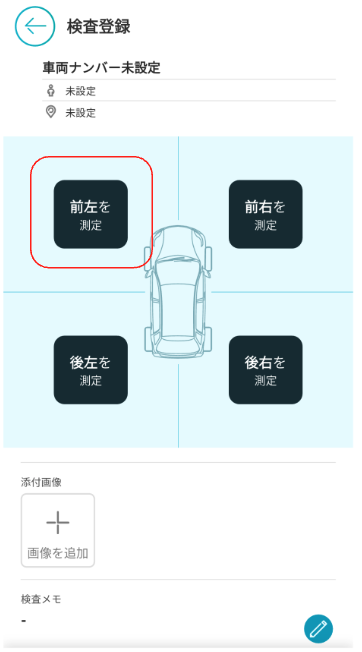
測定する
 |
-
検査したい車輪をタップすると、アプリ画面に、接続したハンディカメラの映像が表示されます。
※写真やカメラの接続許可を求めるメッセージが表示された場合は「許可」してください。
※iPadアプリの場合、ハンディカメラの登録・確認が必要となります。詳細は下記を確認ください。
ハンディカメラを設定する(iPadのみ)
|
|
|
-
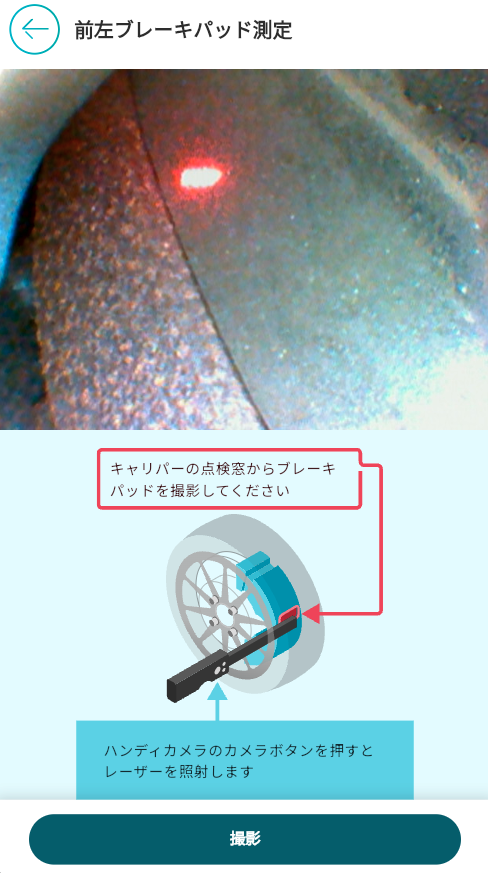
ホイールの隙間からハンディカメラを挿入し、ブレーキキャリパーの点検窓から「ブレーキパッド(摩擦材)」「裏板」「ディスクローター」の3点が映るように調整します。
※必要に応じてLED照明ボタンで明るさを調整します。
-
カメラをキャリパーにくっつけて、ブレないように固定します。
※画像ブレ防止と撮影距離の最適化に有効です。
-
ハンディカメラのアクションボタンを押して、レーザーポインターを照射します。
-
ブレーキパッドにレーザーポインターが垂直に当たっている状態で、アプリの[撮影]ボタンを押し、撮影します
※撮影は「音量ボタン(+/-)」や、お手持ちの端末に対応している「リモコンシャッターボタン」もご利用いただけますので、iPad等の大きいサイズの端末の場合はご活用ください。
-
撮影後の画像を確認し[画像からブレーキパッドを測定 ]をタップすると、ブレーキパッドの厚さが測定されます。
※判定に失敗する場合は、撮影のコツを参照し、再度撮影し直してください。
- 測定が完了したら、[確定] をタップし、引き続き同様に別の車輪の測定を行います。
|
|
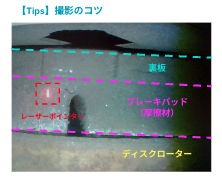
【Tips】撮影のコツ
- ブレーキキャリパーの検査窓から「ブレーキパッド(摩擦材)」が正面に見えている
- 「ブレーキパッド(摩擦材)」「裏板」「ディスクローター」の3点が同時に映っている
-
カメラをキャリパーにくっつけて固定している
(撮影距離が20-35mmの範囲になっている)
- レーザーポインターが部材に垂直に当たっている
-
レーザーポインターが正しく表示されている(部材への反射等で複数表示されていない/部材の境界や段差に当たり変形・間延びしていない状態)
|
|
- 必要に応じて下記を追加してください
-
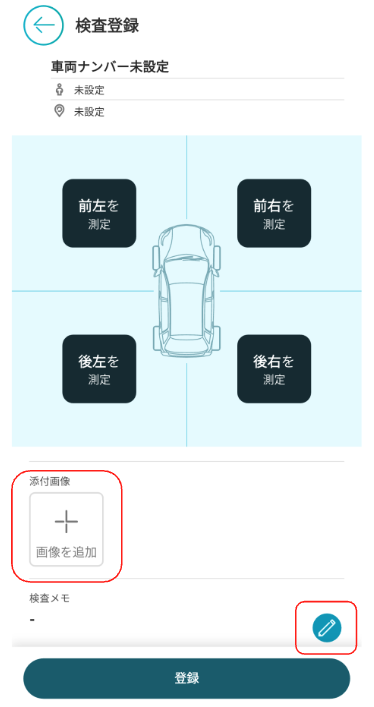
添付画像(18枚まで)
- ブーツのひび割れやタイヤの劣化、エンジンルーム内の状態等に写真を添付し、レポートに反映できます。
-
添付画像は下記の方法で追加できます
- ハンディカメラで撮影
- スマートフォンで撮影
- アルバムから選択
-
検査メモ(150文字まで)
- 対象の車輪を全て測定したら、[登録] ボタンをタップして検査登録完了です
- 登録せず終了する場合は、画面左上の[←]ボタンでキャンセルできます
|
撮影条件について
検査窓以外でも、キャリパーの隙間等から「ブレーキパッド(摩擦材)」「裏板」「ディスクローター」の3点が同時に映る角度であれば解析自体は可能ですが、斜めや真横(水平)方向からの撮影の場合、ブレーキパッドが斜めに映り、本来の厚みを計測できない、裏板をパッドと誤検知する、等といった理由で、解析不能もしくは解析精度が下がる要因となります。
以上、操作を完了しました。